

相关文章
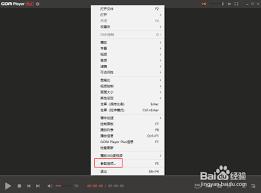
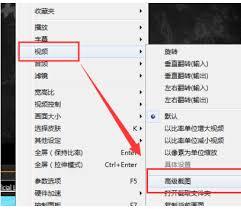
- 10-27GOMPlayer怎么使用硬件加速功能
- 10-27vscode怎么关闭鼠标悬停显示链接
- 10-27我的世界如何免费秒玩
- 10-27每日瑜伽如何查看收藏
- 10-27CF手游自由排位赛是否需要禁图功能 禁图功能利弊介绍
- 10-27宝可梦传说ZA雪妖女超进化在哪
- 10-27这就是江湖怎么获取武道简注
- 10-27死亡搁浅2幽灵猎手在哪
币圈快讯
2025-10-27 16:03
酷安评论发币,社区生态的新燃料还是数字泡沫
2025-10-27 16:03
怎么登录抹茶交易所 详细步骤与注意事项指南
2025-10-27 16:03
Web3为什么能赚钱,重构价值分配的数字革命
2025-10-27 16:03
Web3最新发展,从概念落地到生态重构
2025-10-27 16:03
SIGMA币APP苹果版下载,安全便捷的数字资产管理新选择
2025-10-27 15:56
狗狗币一日狂飙200%狂欢背后是泡沫还是机遇
2025-10-27 15:56
怎样鉴别欧亿官网真假,三大核心技巧助你避坑
2025-10-27 15:56
抹茶交易所算几线平台 从交易量与生态布局看行业定位
2025-10-27 15:56
狗狗币突破数月波动区间,0.21 美元阻力位转为支撑位
2025-10-27 15:56
新兴市场的比特币增持策略:韩国作为机构采用的领先指标